NÄIN JULKAISET ARTIKKELIN
1. Johdanto
Tarinavirrassa voi julkaista vain tunnistautuneet jäsenet, joista käytämme tässä nimitystä Kertojat. Olet saanut omat käyttäjätunnukset Tarinavirran ylläpidolta. Jos hukkaat tunnuksesi, voit tilata ne suoraan kirjautumissivulta. Löydät kirjautumissivun palvelun yläpalkista oikealta tai suoraan tästä linkistä.
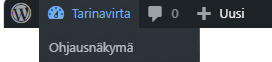 Kirjautumisen jälkeen sinulle avautuu Ohjausnäkymä, jossa kaikki tapahtuu. Pääset sinne kuvan mukaisesti sivun mustasta yläpalkista, vasemmalta ylhäältä. Vie hiiri palvelun otsikon päälle, ja Ohjausnäkymän linkki avautuu pudotusvalikosta.
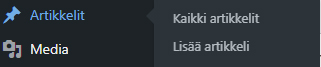 Kertojien tekstit ovat WordPress-terminologialla Artikkeleita, ja niitä ylläpidetään Ohjausnäkymässä linkistä Artikkelit > Kaikki artikkelit.
- Uusi artikkeli luodaan yläpalkin toiminnalla Uusi > Artikkeli tai vasemman palkin toiminnalla Artikkelit > Lisää artikkeli
- Jo tallennettu artikkeli avataan muokattavaksi klikkaamalla vasemmasta palkista ”Kaikki artikkelit” ja viemällä hiiri sen artikkelin otsikon päälle, jota haluaa muokata.
Seuraavassa kerrotaan kohta kohdalta, miten teet tekstiesi julkaisemisesta Tarinavirrassa helppoa. Tarvitset siihen vain Lisää artikkeli / Muokkaa artikkelia -lomakkeen.
2. Ensitoimet: Näyttöasetukset minimiin
Nämä tarkistukset sinun tarvitsee tehdä vain kerran. Asetukset tallentuvat automaattisesti tietoihisi.
a) Kun tulet ensimmäistä kertaa Tarinavirran Lisää artikkeli / Muokkaa artikkeli -lomakkeelle, sinun kannattaa avata ensimmäiseksi oikealta ylhäältä Näyttöasetukset -välilehti , ja poistaa lomakkeelta kaikki ylimääräiset kentät. Poista siellä ruksi kaikkien muiden edestä paitsi Kategoriat, Artikkelikuva, Avainsanat, Metakentät ja Julkaise. Sulje tämän jälkeen Näyttöasetukset välilehdellä olevasta mustasta nuolesta. Muutokset tallentuvat automaattisesti profiiliisi.
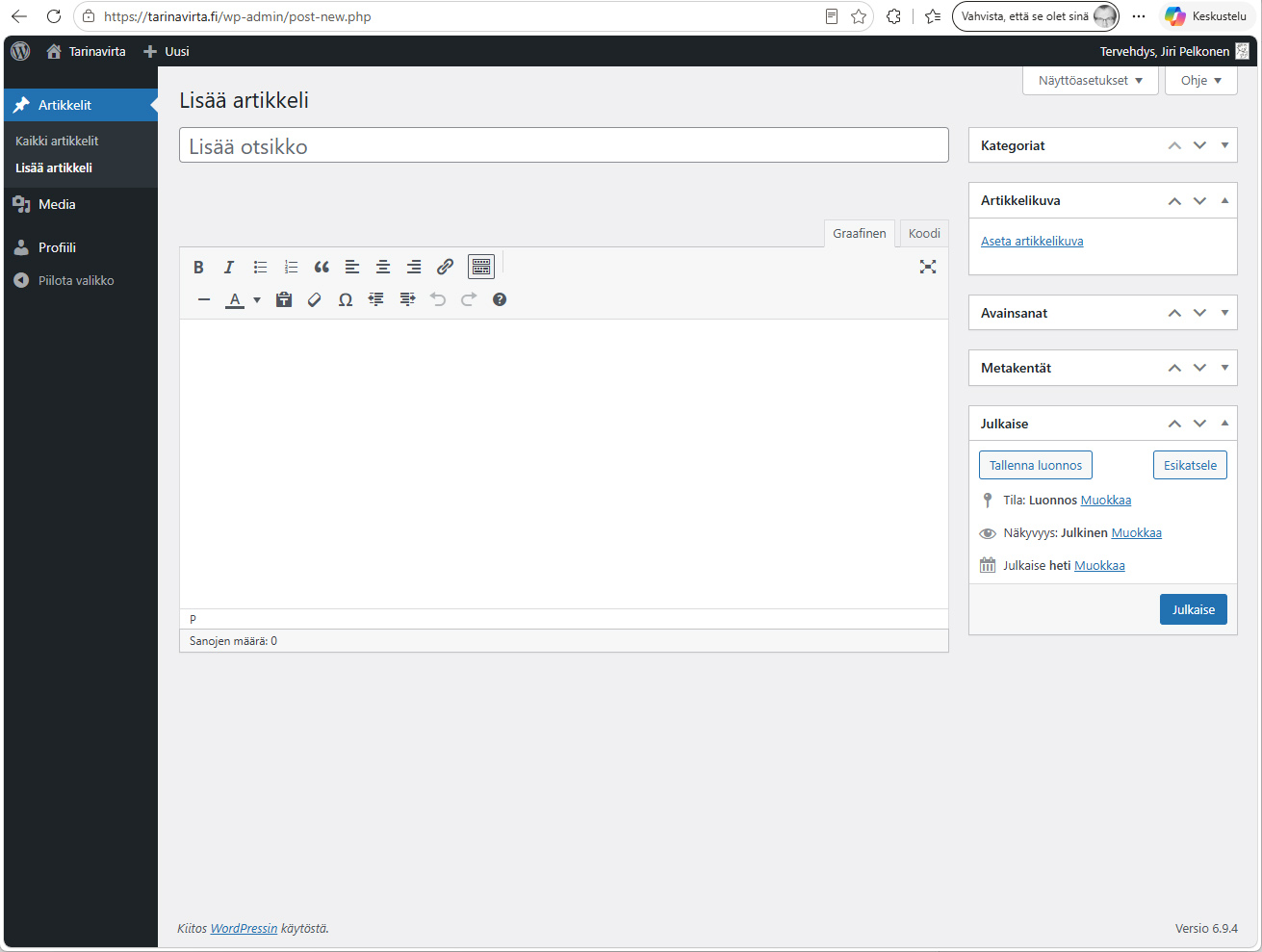
b) Seuraavaksi vertaa oman tietokoneesi Ohjausnäkymää oheiseen kuvaan.
Ohjausnäkymäsi näyttää oikean palstan kentät todennäköisesti eri järjestyksessä kuin kuvassa. Voit järjestää ja avata/sulkea kentät nuolinäppäimillä:
- Avoimilla nuolilla ylös/alas vaihdat kenttien järjestyksen mieleiseksesi.
- Suljetuilla nuolilla avaat ja suljet kentän sisällön.
Kun olet tyytyväinen Näyttöasetuksiin, sinun ei tarvitse tallentaa niitä. WordPress tallentaa ne automaattisesti profiiliisi.
3. ARTIKKELIN KIRJOITTAMINEN JA JULKAISU
Kun ensitoimet on tehty, voit keskittyä olennaiseen eli oman tekstiotteesi julkaisemiseen. Käymme yksi kerrallaan läpi yllä olevan lomakkeen kaikki kentät
Vasen palsta: Otsikko
Kirjoita tai kopioi tekstinkäsittelyohjelmasta otsikkokenttään vain otteen otsikko.
Huom: Jos tekstisi on jatkokertomus, kirjoita kenttään aina sama otsikko, ja lisää sen perään järjestysnumero. Tarinavirrassa voi julkaista lyhyitä, korkeintaan 9-osaisia jatkokertomuksia.
Vasen palsta: Tekstieditori
Artikkeli kirjoitetaan (tai kopioidaan) kokonaisuudessaan kuvan mukaiseen editoriin.
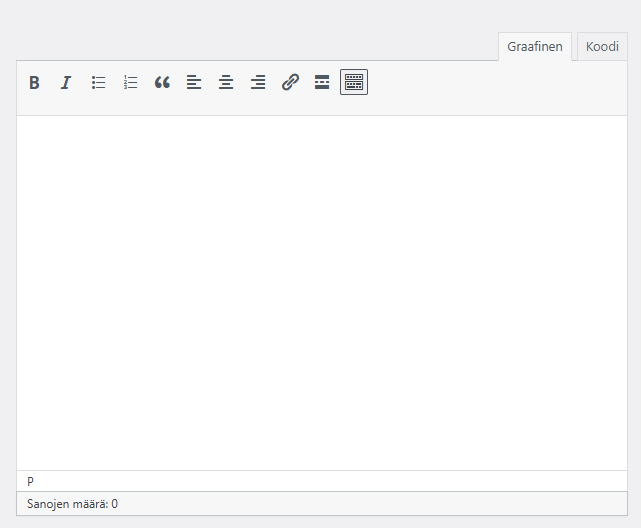
Tarinavirran editori on tavallista riisutumpi. Sillä ei voi lisätä kuvia, eikä sillä voi tehdä väliotsikoita. Mikäli tekstiotteeseen tarvitaan väliotsikoita, ne tehdään lihavoimalla ja/tai kirjoittamalla väliotsikot versaalilla (suurilla kirjaimilla)
Voit keskittyä kirjoittamiseen ja kieleen: riisumalla muotoilumahdollisuudet minimiin olemme pyrkineet luomaan julkaisulle yhtenäisen ilmeen, jota ei pysty erehdyksessä rikkomaan.
HUOM: Jos kopioit otteen esim Wordista tai LibreOfficesta, liitä se aina tekstieditoriin ”liitä pelkkänä tekstinä”. Näin varmistat, ettei tekstiisi tule mukaan mitään ylimääräisiä asetuksia (fonttimäärityksiä ym.).
Oikean palsta: Kategoriat
Kategoriat on oikean palstan ainoa pakollinen kenttä.
Artikkeleiden oletuskategoria on Pöytälaatikko.
– Jos artikkelisi on julkaisemattomasta käsikirjoituksesta, lisää sille toiseksi kategoriaksi annetuista vaihtoehdoista oikea genre.
– Jos artikkelisi on ote kirjasta, vaihda Pöytälaatikon tilalle kategoriaksi Kirja ja lisää oikea genre.
– Jos artikkelisi on jatkokertomus, lisää kategoriaksi Jatkokertomus
Oikea palsta: Artikkelikuva
Artikkelikuva-kentästä lisäät halutessasi sille kuvan. Mikäli tekstiotteesi on julkaistusta kirjasta, suosittelemme käyttämään kirjan kansikuvaa. Muissa tapauksissa voit valita mieleisesi kuvan. Kuvan voi lähettää Tarinavirtaan sellaisenaan joko omalta koneeltasi tai netistä. Tarinavirta pienentää kuvan leveydeksi automaattisesti 400 pikseliä.
HUOM: Kun lisäät artikkelikuvan, tiedosta aina tekijänoikeusasiat. Voit käyttää vapaasti itse ottamiasi valokuvia ja nk. Public Domain -kuvia, eli lisenssivapaita kuvia. Lue asiasta lisää esimerkiksi Ylen artikkelista Näin löydät netistä vapaasti käytettäviä kuvia.
Oikea palsta: Avainsanat
Voit lisätä artikkeliisi 1-4 sitä parhaiten kuvaavaa avainsanaa.
Oikea palsta: Metakentät
Metakentät ovat artikkelia täydentäviä kenttiä, jotka voit jättää myös tyhjiksi.
1. Alaotsikko
Voit lisätä artikkelillesi alaotsikon. Alaotsikko on suositeltavaa lisätä esimerkiksi, kun kirjoitat jatkokertomusta.
2. Saateteksti
Alaotsion alla on vapaa kenttä saatetekstille, jossa voit kertoa tekstiotteestasi. Mihin suurempaan kokonaisuuteen se liittyy jne.
3. Teoslinkki
Kun artikkelisi markkinoi kirjaasi, täytä kenttä Teoslinkki: Avaa toiseen selainikkunaan sen verkkokaupan sivu, jossa teoksesi on myynnissä, ja kopioi sen otsikkokenttä eli url leikepöydälle. Palaa sen jälkeen artikkeliin ja liitä url kenttään.
Käyttöliittymässä teoslinkki (Lintu) ilmestyy automaattisesti oikeaan yläreunaan, ja linkki ohjaa sinut teoksen verkkokauppaan.
Oikea palsta: Keskustelu
Keskustelu on oletuksena sallittu kaikissa artikkeleissa. Joissakin tapauksissa voi olla, ettet halua, että kukaan kommentoi tekstiotettasi. Käy tällöin poistamassa ruksit kentästäKeskustelu
Oikea palsta: Julkaise
Viimeisenä on aika julkaista tekstiote. Löydät julkaise-kentästä myös muita hyödyllisiä toimintoja kuten Esikatselun, Tallentamisen luonnoksena ja Tekstin ajastamisen.
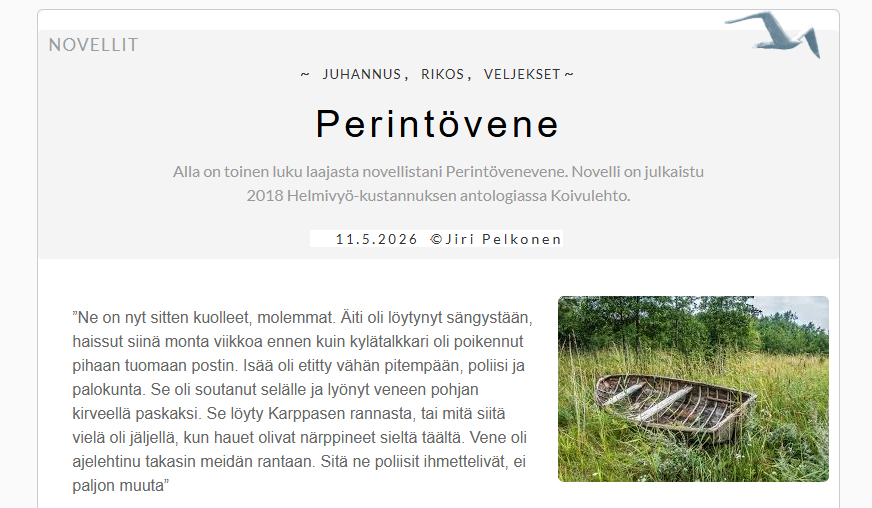
JULKAISUSI LUKIJAN SILMIN
Alla on esimerkki lukijoille näkyvästä artikkelista, eli lukijanäkymästä, kun edellä olevat kentät on täytetty
- Harmaan otsikkopalkin vasemmalla on tekstiotteen kategoria (Novelli)
- Otsikkkopalkin oikealla on kuvalinkki kirjan verkkokauppaan silloin kun ote on julkaistusta kirjasta
- Seuraavalla riveillä on novellin avainsanat, otsikko ja kirjailijan saateteksti
- Otsikkopalkin alimmaksi tulostuu automaattisesti otteen julkaisupäivä, copyright-merkki ja kirjailijan nimi. Nimi on linkki kirjailijasivulle, josta löytyy kirjailijan avatar-kuva, esittely ja palvelussa julkaistut otteetn
- Itse artikkeliin tulostuu yksipalstaisena. Jos artikkeliin on liitetty artikkelikuva, se leijuu artikkelissa oikealla ylhäällä.
- Viimeisenä tulostuu puhekupla, jos artikkelia on kommentoitu, ja kenttä, jossa muut Kertojat voivat kommentoida teostasi.